
- Descripción general
- Términos y definiciones
- Pasos
- 1. Conoce la distribución
- 2. Abrir y cambiar entre aplicaciones
- 3. Explora Finder (tu gestor de archivos)
- 4. Personaliza la configuración del sistema
- 5. Instala y desinstala aplicaciones
- 6. Usa Spotlight para encontrar cualquier cosa
- 7. Conéctate a Wi-Fi, Bluetooth e iCloud
- 8. Domina los atajos básicos
- 9. Apagar, reiniciar y suspender
- Conclusión
Descripción general #
¡Bienvenido a tu nueva Mac! Ya sea que hayas cambiado desde Windows o que esta sea tu primera computadora, macOS está diseñado para resultar intuitivo una vez que comprendas la disposición y los gestos.
En esta guía, iremos paso a paso — desde tu escritorio y Finder hasta la instalación de aplicaciones y la gestión de archivos — para que puedas sentirte seguro navegando por tu Mac desde el primer día.
Corrijamos la confusión antes de que comience y acostémonos juntos con lo básico.
Términos y definiciones #
| Término | Definición |
|---|---|
| Finder | El administrador de archivos en macOS. Es donde navegas por carpetas, buscas archivos y gestionas documentos. |
| Acoplamiento | La fila de iconos en la parte inferior (o lateral) de tu pantalla. Contiene tus aplicaciones favoritas y las ventanas activas. |
| Barra de menús | La barra superior de tu pantalla que muestra el logotipo de Apple, los menús de las aplicaciones, Wi-Fi, la batería y la hora. |
| Configuración del sistema | El centro principal donde controlas el comportamiento de tu Mac, como la apariencia, el sonido y la privacidad. |
| Búsqueda Spotlight | Una herramienta de búsqueda rápida en todo el sistema que encuentra aplicaciones, archivos, correos electrónicos e incluso responde preguntas. |
| Mission Control | Una vista aérea de todas tus aplicaciones abiertas y escritorios, similar a Vista de tareas en Windows. |
Pasos #
1. Conoce la distribución #
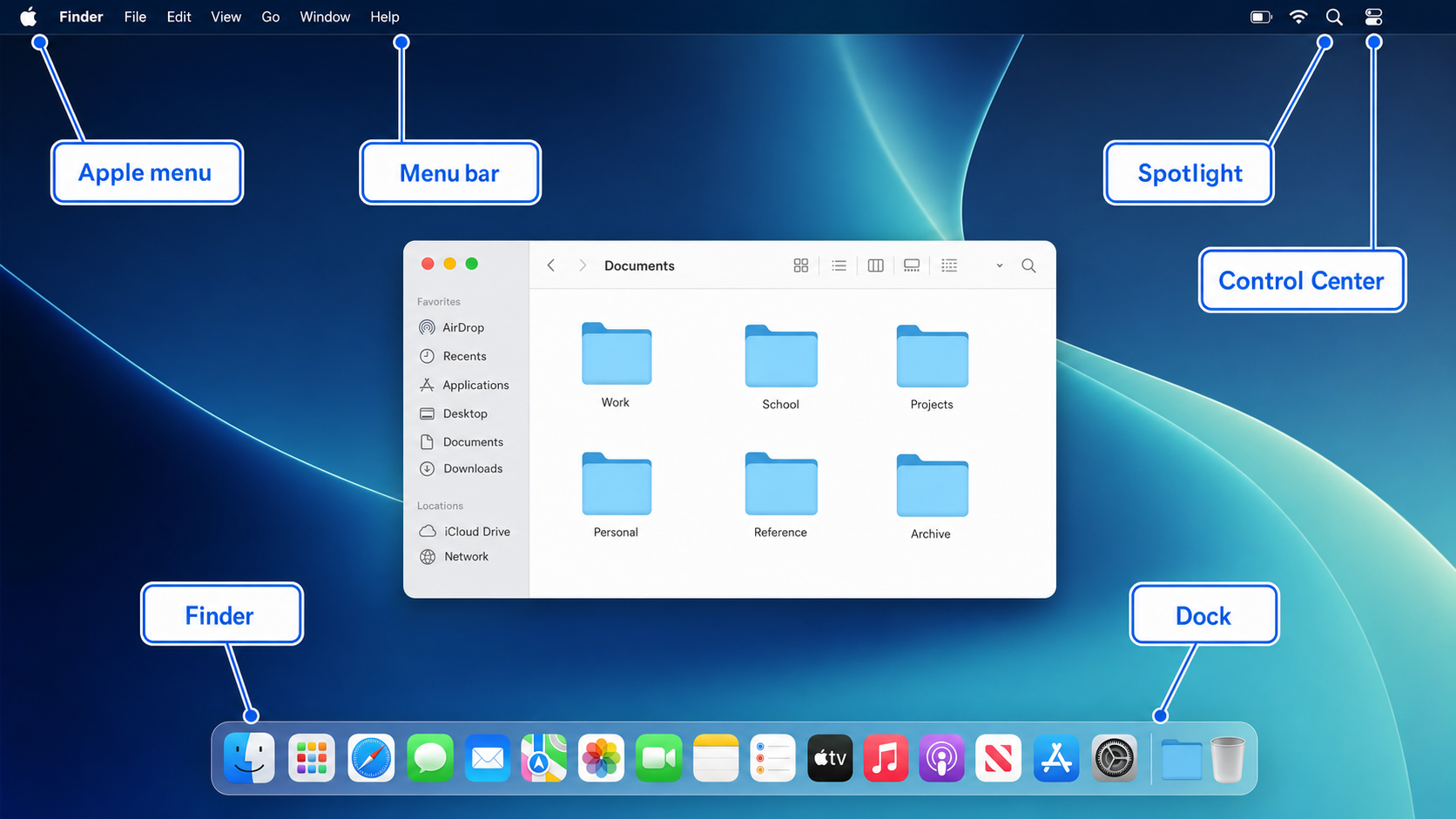
Cuando inicies sesión, verás tres partes principales:
- Barra de menús (superior) – Siempre visible. Cambia según la aplicación que estés usando.
- Acoplamiento (Inferior) – Tu barra de acceso rápido. Las aplicaciones abiertas muestran un pequeño punto debajo de su icono.
- Escritorio (Centro) – Donde aparecen los archivos, carpetas y unidades.
Puedes personalizar los tres más tarde, pero por ahora, explora cómo se siente el sistema cuando haces clic — observa cómo las ventanas flotan, cambian de tamaño y se ajustan.
Consejo: Haz clic en el logo de Apple → Acerca de esta Mac para ver tu versión de macOS y las especificaciones del hardware.
2. Abrir y cambiar entre aplicaciones #
Abre aplicaciones de tres formas principales:
- Desde el Acoplamiento, haz clic en un icono de aplicación.
- Desde el Launchpad (tecla F4 o gesto de pellizco en el panel táctil).
- De Spotlight: presiona Comando (⌘) + Espacio, y luego escribe el nombre de la aplicación y presiona Volver.
Para cambiar entre aplicaciones abiertas:
Presiona Command (⌘) + Tabulación — mantén presionada la tecla ⌘ y pulsa Tab repetidamente para alternar entre ellas.
Consejo para Terminal (abrir una aplicación por nombre):
open -a "Safari"
3. Explora Finder (tu gestor de archivos) #
Finder es donde organizas todo: documentos, descargas y unidades conectadas.
Pasos:
- Haz clic en el Icono de Finder (cara sonriente) en el Dock.
- Usa la barra lateral para acceder rápidamente a Escritorio, Documentos, Descargas, y Aplicaciones.
- Usar Command + N para abrir una nueva ventana o Command + T para una nueva pestaña.
- Presiona Command + F para buscar dentro de Finder.
Acciones comunes:
- Mover archivos: Arrastrar y soltar.
- Renombrar archivos: Haz clic una vez → presiona Volver → escribe el nuevo nombre.
- Vista previa de archivos: Selecciona un archivo → presiona Barra espaciadora para Vista rápida.
Atajo de Terminal:
open ~/Documents
4. Personaliza la configuración del sistema #
Familiarizarse con Configuración del sistema (anteriormente «Preferencias del sistema»).
Pasos:
- Haz clic en el Logotipo de Apple () → Configuración del sistema.
- Explora secciones como:
- Apariencia → alternar entre el modo Claro/Oscuro
- Escritorio y Dock → ajustar el tamaño y la posición del Dock
- Centro de control → gestionar la visibilidad de Bluetooth, Wi-Fi y AirDrop
Atajo rápido de Spotlight:
Command (⌘) + Space → type “System Settings”
Personalizar tu diseño desde el principio ayuda a que tu Mac se sienta como tu espacio de trabajo, no solo como una computadora.
5. Instala y desinstala aplicaciones #
macOS utiliza .app archivos e instala a través de:
- Mac App Store, o
- Descarga directa desde un sitio web de confianza.
Para instalar a través de App Store:
- Abrir App Store desde el Dock.
- Buscar la aplicación → haz clic Obtener o Instalar.
Para desinstalar una aplicación:
- Abrir Finder → Aplicaciones.
- Arrastra la aplicación a la Papelera.
- Vacía la Papelera para liberar espacio.
Comandos de Terminal:
# Install an app from the App Store by ID (requires mas-cli)
mas install <app-id>

# Delete an app manually
sudo rm -rf /Applications/AppName.app
6. Usa Spotlight para encontrar cualquier cosa #
Spotlight es la «búsqueda universal» de tu Mac.
Acceso directo: Presiona Comando (⌘) + Espacio
Luego escribe lo que necesitas: una aplicación, un documento o incluso una ecuación matemática.
Ejemplos:
photos from last week2+2*5→ pulsa Intro para obtener el resultadoConfiguración del sistema
Equivalente en Terminal:
mdfind "invoice"
7. Conéctate a Wi-Fi, Bluetooth e iCloud #
- Haz clic en el Centro de control (dos interruptores de alternancia en la esquina superior derecha).
- Activar Wi-Fi y Bluetooth.
- Abrir Configuración del sistema → ID de Apple para iniciar sesión con tu cuenta de iCloud.
Esto habilita funciones como:
- Copias de seguridad automáticas con iCloud Drive
- Sincronizando Notas, Fotos, marcadores de Safari y Mensajes
Si prefieres el uso sin conexión, puedes omitir la configuración de iCloud inicialmente.
8. Domina los atajos básicos #
| Acción | Acceso directo |
|---|---|
| Copiar / Pegar | ⌘ + C / ⌘ + V |
| Deshacer / Rehacer | ⌘ + Z / ⌘ + Shift + Z |
| Captura de pantalla | ⌘ + Shift + 4 (seleccionar área) |
| Búsqueda Spotlight | ⌘ + Espacio |
| Cambiar aplicaciones | ⌘ + Tab |
| Forzar salida | ⌘ + Option + Esc |
Consejo: Puedes personalizar los atajos en Configuración del sistema → Teclado → Atajos de teclado.
9. Apagar, reiniciar y suspender #
Haz clic en el Logotipo de Apple () → elegir:
- Suspender (mantiene las aplicaciones abiertas y ahorra energía)
- Reiniciar (refresca la memoria e instala actualizaciones)
- Apagar (más seguro para pausas largas)
Comandos de Terminal:
sudo shutdown -h now     # Shut down
sudo shutdown -r now     # Restart
pmset sleepnow           # Put Mac to sleep
Conclusión #
Acabas de dar tus primeros pasos en el ecosistema de macOS: desde aprender la disposición hasta gestionar aplicaciones y archivos.
Ahora sabes cómo navegar, personalizar y buscar en tu Mac con confianza: esa comodidad abre la puerta a una productividad más profunda.
Esto es lo que ocurre en segundo plano ahora que has aprendido los conceptos básicos:
- Estás construyendo memoria muscular con Finder y atajos, acelerando el uso diario.
- Tu Dock y Configuración del sistema reflejan tu flujo de trabajo, reduciendo el desorden visual.
- Puedes instalar y desinstalar aplicaciones de forma segura, evitando la acumulación de archivos o el malware.
- Spotlight e iCloud ahora trabajan a tu favor, conectando tus datos sin interrupciones.
Si recuerdas solo tres cosas:
- Finder = Tu gestor de archivos
- Spotlight = Tu centro de comandos de búsqueda
- Command (⌘) es tu nuevo mejor amigo: hace todo lo que la tecla Windows o Ctrl hacían una vez.


