
- Descripción general
- Términos y definiciones
- Pasos
- 1. Abre Ajustes del sistema
- 2. Personaliza tu Mac (apariencia y escritorio)
- 3. Gestiona las actualizaciones del sistema
- 4. Controla la seguridad y la privacidad
- 5. Configurar opciones de inicio y energía
- 6. Configurar red y compartición
- 7. Gestionar el almacenamiento y optimizar el espacio
- 8. Actualizar la configuración de iCloud y Apple ID
- 9. Accesibilidad y enfoque
- 10. Restablece, restaura o transfiere datos (herramientas de mantenimiento)
- Conclusión
Descripción general #
Tu Mac está construida sobre una simplicidad potente: la mayoría de sus mejores funciones están ocultas detrás del Configuración del sistema aplicación (anteriormente llamada Preferencias del sistema). Aquí es donde controlas todo: cómo se ve tu Mac, cómo se comporta y cómo protege tus datos.
Entender estas configuraciones no es solo cuestión de personalización: se trata de confianza. Saber dónde encontrar las opciones de red, los controles de actualización y los permisos de privacidad mantiene tu Mac funcionando con fluidez y seguridad.
Esta guía te guía por cada sección principal de la configuración de macOS en un lenguaje sencillo, explicando qué hace cada área, qué funciones son más importantes y cómo ajustarlas para obtener velocidad, estabilidad y seguridad.
Vamos a dar un paseo tranquilo y guiado por el núcleo de tu Mac y a hacerlo verdaderamente tuyo.
Términos y definiciones #
| Término | Definición |
|---|---|
| Configuración del sistema | El centro de control de macOS, donde gestionas la apariencia, las actualizaciones, la seguridad y las preferencias de hardware. |
| Apple ID | Tu cuenta personal que conecta iCloud, la App Store y todos los servicios de Apple. |
| Firewall | Una función integrada de macOS que bloquea las conexiones de red entrantes no deseadas. |
| FileVault | Herramienta de cifrado completo del disco de Apple que protege tus datos contra accesos no autorizados. |
| Permisos de privacidad | Controles que definen qué aplicaciones pueden acceder a tu cámara, micrófono, archivos o ubicación. |
| Actualizaciones automáticas | servicio en segundo plano de macOS que mantiene tu sistema y los parches de seguridad actualizados. |
Pasos #
1. Abre Ajustes del sistema #
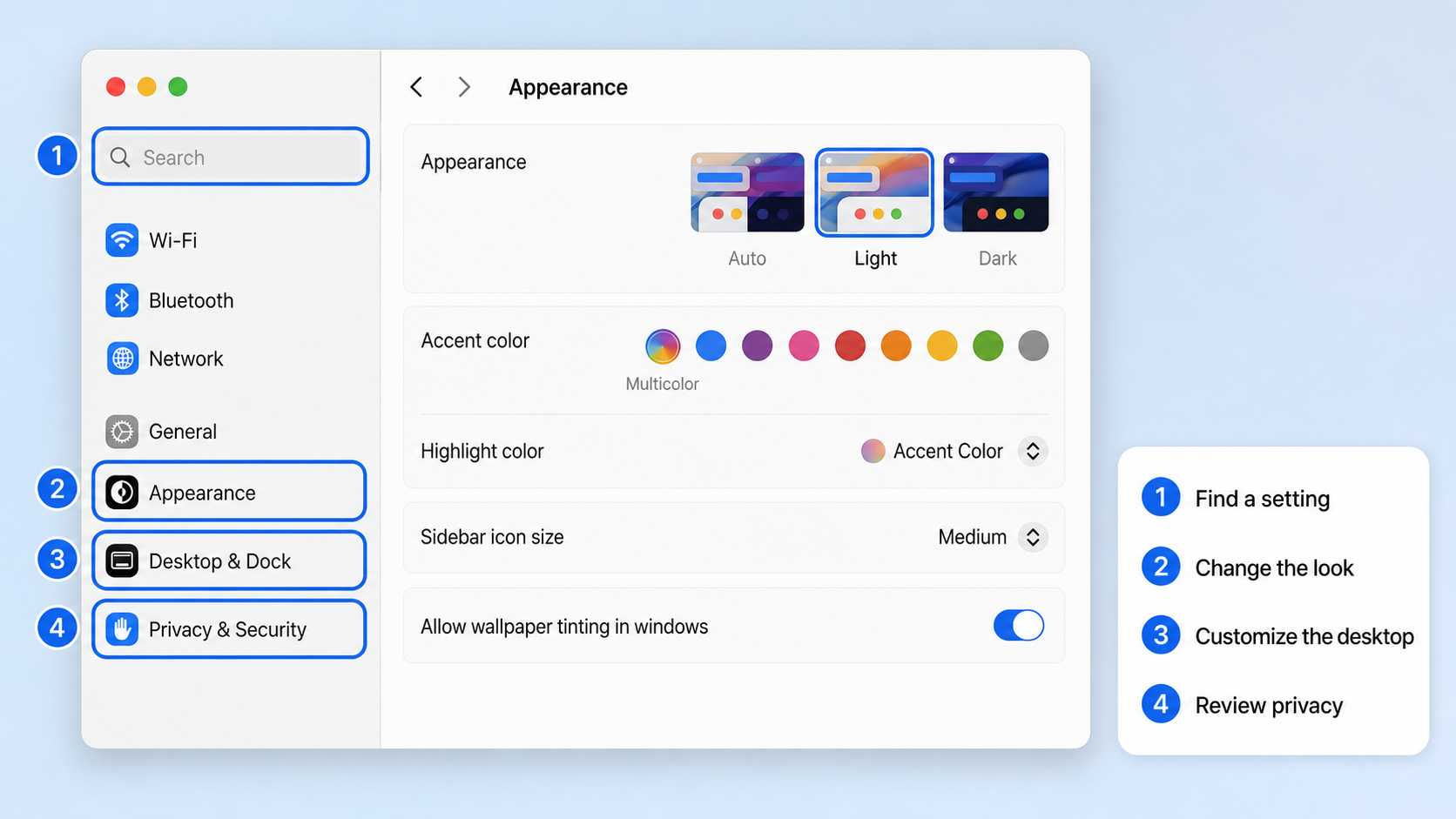
Pasos:
- Haz clic en el Logotipo de Apple () en la esquina superior izquierda.
- Seleccionar Configuración del sistema.
- Usa la barra lateral para navegar: las categorías están agrupadas lógicamente (Apariencia, General, Red, Privacidad, etc.).
- Puedes buscar cualquier configuración usando el campo superior izquierdo Barra de búsqueda.
Atajo de Terminal:
open -b com.apple.systempreferences
Piensa en Configuración del sistema como el «cuarto de control» de tu Mac. No necesitas saberlo todo, solo dónde mirar.
2. Personaliza tu Mac (apariencia y escritorio) #
Secciones: Apariencia, Escritorio y Dock, Centro de control
Pasos:
- Ir a Apariencia → Modo claro / oscuro.
- Intenta Automático para cambiar según la hora del día.
- Bajo Escritorio y Dock, ajusta:
- Posición del Dock (abajo, izquierda o derecha)
- Tamaño del icono
- Configuración de animaciones (desactiva «Ampliación» para una apariencia más limpia)
- Ir a Centro de control → alterna qué controles (Wi-Fi, Bluetooth, Batería, etc.) aparecen en la barra de menús.
Consejo de Terminal (forzar modo oscuro):
osascript -e 'tell app "System Events" to tell appearance preferences to set dark mode to true'
Una disposición mínima y bien ajustada mantiene tu Mac visualmente equilibrada y libre de distracciones.
3. Gestiona las actualizaciones del sistema #
Secciones: General → Actualización de software
Mantener macOS actualizado garantiza velocidad, compatibilidad y seguridad.
Pasos:
- Ir a General → Actualización de software.
- Habilitar Actualizaciones automáticas.
- Haz clic Más información para ver los parches disponibles.
Comando de Terminal:
softwareupdate -l    # List available updates
sudo softwareupdate -ia   # Install all available updates
Actualizar una vez al mes mantiene tu Mac seguro frente a vulnerabilidades y errores de rendimiento.
4. Controla la seguridad y la privacidad #
Secciones: Privacidad y seguridad → General, FileVault, Cortafuegos
A. Cifrado de FileVault
- Ir a Privacidad y seguridad → FileVault.
- Gíralo Activado para cifrar tus datos (necesitarás tu contraseña o clave de recuperación para desbloquearlo).
Esto impide que cualquiera pueda leer tus datos si tu Mac se pierde o te lo roban.
B. Firewall
- Desplázate hasta Firewall → Activar firewall.
- Haz clic Opciones → Habilitar modo sigiloso para hacer tu Mac invisible en redes abiertas.
C. Permisos de aplicaciones
- Desplázate hasta Privacidad → Cámara, Micrófono, Archivos y Grabación de pantalla.
- Alterna los permisos solo para las aplicaciones en las que confías.
Comandos de Terminal:
# Check firewall status
sudo /usr/libexec/ApplicationFirewall/socketfilterfw --getglobalstate

# Enable firewall
sudo /usr/libexec/ApplicationFirewall/socketfilterfw --setglobalstate on
Estos tres — FileVault, Firewall y Permisos — forman la columna vertebral de la seguridad de Mac.
5. Configurar opciones de inicio y energía #
Secciones: Usuarios y grupos, Pantalla de bloqueo, Batería
A. Elementos de inicio de sesión
- Ir a General → Elementos de inicio de sesión.
- Revisa qué aplicaciones se inician automáticamente.
- Elimina cualquier cosa innecesaria para mejorar la velocidad de arranque.
B. Bloqueo de pantalla
- Ir a Pantalla de bloqueo → Iniciar protector de pantalla cuando esté inactivo.
- Activa «Solicitar contraseña inmediatamente después de la suspensión».
C. Configuración de batería
- Ir a Batería → Opciones → Carga optimizada de la batería.
- Activa el «Modo de bajo consumo» para sesiones largas sin conexión a la corriente.
Consejo de Terminal (lista de elementos de inicio de sesión):
osascript -e 'tell application "System Events" to get the name of every login item'
Pequeños cambios aquí pueden hacer que tu Mac sea más rápido y más seguro.
6. Configurar red y compartición #
Secciones: Red, General → Compartir
A. Wi-Fi y Ethernet
- Ir a Red → Wi-Fi → Detalles.
- Olvida las redes antiguas que ya no usas.
- Bajo TCP/IP, elige Renovar concesión DHCP si se producen problemas de conexión.
B. Configuración de compartir
- Ir a General → Compartir.
- Desactiva todo lo innecesario (Compartición de archivos, Receptor AirPlay, etc.).
- Cambia el nombre de tu equipo en Nombre del equipo para una fácil identificación.
Comando de Terminal (mostrar información de red):
ifconfig | grep inet
Cuanto menos servicios de compartición estén habilitados, menos tu Mac transmite a otros dispositivos.
7. Gestionar el almacenamiento y optimizar el espacio #
Secciones: General → Almacenamiento
Pasos:
- Haz clic Gestionar junto a tu unidad.
- Habilitar Optimizar almacenamiento y Vaciar papelera automáticamente.
- Revisa las «Recomendaciones» para mover archivos grandes a iCloud o eliminar elementos innecesarios.
Comando de Terminal (resumen del disco):
df -h
macOS ahora puede gestionar automáticamente los archivos antiguos y borrar datos temporales sin ralentizar tu sistema.
8. Actualizar la configuración de iCloud y Apple ID #
Secciones: Apple ID → iCloud
Pasos:
- Inicia sesión con tu Apple ID si aún no lo has hecho.
- Habilitar iCloud Drive, Contactos, Calendario, y Fotos.
- Bajo iCloud Drive → Opciones, elige qué carpetas sincronizar (Documentos, Escritorio, etc.).
Acceso a la línea de comandos:
open ~/Library/Mobile\ Documents/com~apple~CloudDocs/
Una vez configurado, cada archivo en tu iCloud Drive estará disponible al instante en todos tus dispositivos.
9. Accesibilidad y enfoque #
Secciones: Accesibilidad, Enfoque
Accesibilidad:
- Ir a Accesibilidad → Pantalla.
- Activar Reducir transparencia y Reducir movimiento para una mejor legibilidad.
- Bajo Teclado, habilita Teclas adherentes o Velocidad de repetición de teclas según sea necesario.
Enfoque:
- Ir a Enfoque → No molestar.
- Configura horas silenciosas o vincula los modos Enfoque a aplicaciones específicas.
La accesibilidad no es solo para necesidades especiales, sino también para comodidad, claridad y control.
10. Restablece, restaura o transfiere datos (herramientas de mantenimiento) #
Secciones: General → Transferir o restablecer
Si tu Mac alguna vez se vuelve lento o deseas un inicio limpio:
- Haz clic Borrar todo el contenido y la configuración para restablecer de forma segura (solo Apple Silicon).
- O usa Asistente de migración para transferir archivos desde otro Mac o PC.
Comando de Terminal:
sudo shutdown -r now
macOS hace que los restablecimientos del sistema sean seguros: tus datos están protegidos hasta que confirmes el borrado.
Conclusión #
Acabas de desbloquear el centro de control de tu Mac: dominar no solo cómo se ve, sino también cómo se comporta y cómo te protege.
Esto es lo que ha cambiado bajo el capó:
- Tu seguridad es en capas. FileVault cifra tus datos, el Firewall bloquea el tráfico no deseado y los permisos aseguran que las aplicaciones se mantengan dentro de los límites.
- Tu sistema está personalizado. La apariencia, la disposición del Dock y las configuraciones de accesibilidad ahora coinciden con tu estilo y comodidad.
- Tu Mac funciona con eficiencia. Los elementos de inicio se reducen, optimizan la batería y automatizan las actualizaciones.
- Has aprendido a controlar. Cada ajuste clave, desde la privacidad hasta el rendimiento, es ahora algo tú puedes ajustar con confianza.
En esencia, has pasado de usando tu Mac para poseer lo.
Si recuerdas tres hábitos fundamentales:
- Actualiza regularmente — es tu primera defensa.
- Restringe la configuración de privacidad — mantén las aplicaciones bajo control.
- Copia de seguridad con Time Machine — siempre ten una red de seguridad.
Tu Mac te recompensará con años de rendimiento suave y confiable.


